はじめに
Googleカレンダーは,Googleが提供するスケジュール管理ツールです.予定の作成や共有,リマインダーの設定,タスクの管理などをオンラインでできます.
Googleカレンダーは,Googleアカウントにログインすることで利用できます.なお,ECCSクラウドメール(東京大学のGoogleアカウント)でログインした場合は,一般のGoogleアカウントでログインした場合よりも多くの機能を使うことができます(のちほど説明する「不在」,「勤務場所」,「サイレントモード」など).そこで,以下ではECCSクラウドメールのアカウントで利用することを前提として説明します.
Googleカレンダーはクラウドサービスであるため,同一のアカウントを複数のデバイスで使用することができます.すなわち,異なるデバイス間でも予定などが自動的に同期されるため,PCやスマホで同じアカウントにログインすれば,どの端末からも同じカレンダーを利用できます.なお,PCではブラウザから,スマートフォンなどのモバイル端末ではアプリ,ブラウザから利用できます.この記事では,特にPCのブラウザ版について説明します.モバイル端末版との違いは「PC・モバイル版の違い,複数のデバイスでの仕様/同期」 で説明します.
さらに,Googleカレンダーでは,カレンダーを他の人に公開して予定を共有したり,ミーティングなどの予定に他の人を招待したりすることができます.なお,ECCSクラウドメールのアカウントで利用する場合には,カレンダーを共有する範囲を,ECCSクラウドメールのアカウントのユーザーのみに限定することができます.一方で,一般のGoogleアカウント同様に範囲を限定せずに公開することも可能です.詳しくは「他の人と連携したGoogleカレンダーの利用」で説明します.
Googleカレンダーにおける「カレンダー」
Googleカレンダーでは,予定を作成したり管理したりする入れ物のようなものを「カレンダー」と呼びます.
まず,Googleカレンダーを初めて利用するGoogleアカウントには1つのカレンダーがあります.さらにカレンダーを追加で作成することで,同じアカウントで複数のカレンダーを管理することもできます.そして,例えば,講義用のカレンダー,サークル用のカレンダー,バイト用のカレンダーといったように,複数のカレンダーを使い分けることによって,異なるタイプの予定をグループ分けして管理できます.また,カレンダーごとに個別に共有範囲などを設定できます.
基本的な使い方
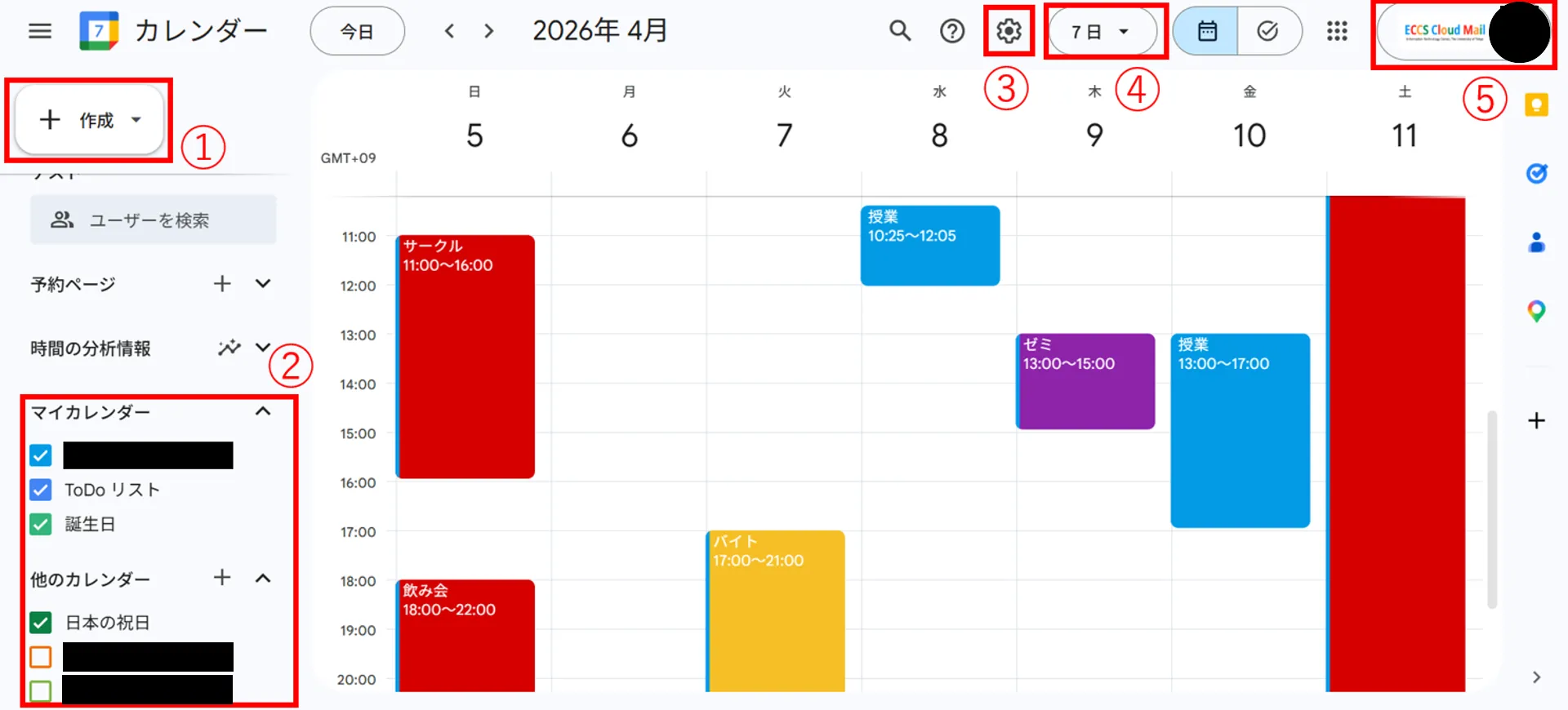
まず,GoogleカレンダーをPCのブラウザで開くと以下の画像のようになります.
画面中央の表になっている部分には予定が表示されます.また,①では予定を作成することができます.②にはカレンダーの一覧があります.さらに,③,④,⑤ではそれぞれ,カレンダーに関する設定,カレンダーの表示方法,使用するアカウントを変更できます.
以下で,各機能について具体的に説明します.
予定を作成する(①)
ここでは最も基本的な機能として,予定の入れ方について説明します.応用的な設定項目などについては,下記の「詳細な予定の作成」を参照してください.
手順は以下の通りです.
- 予定を入れたい時間帯または左上にある「作成」を押してください.下の画像の赤枠部分のような画面が表示されます.
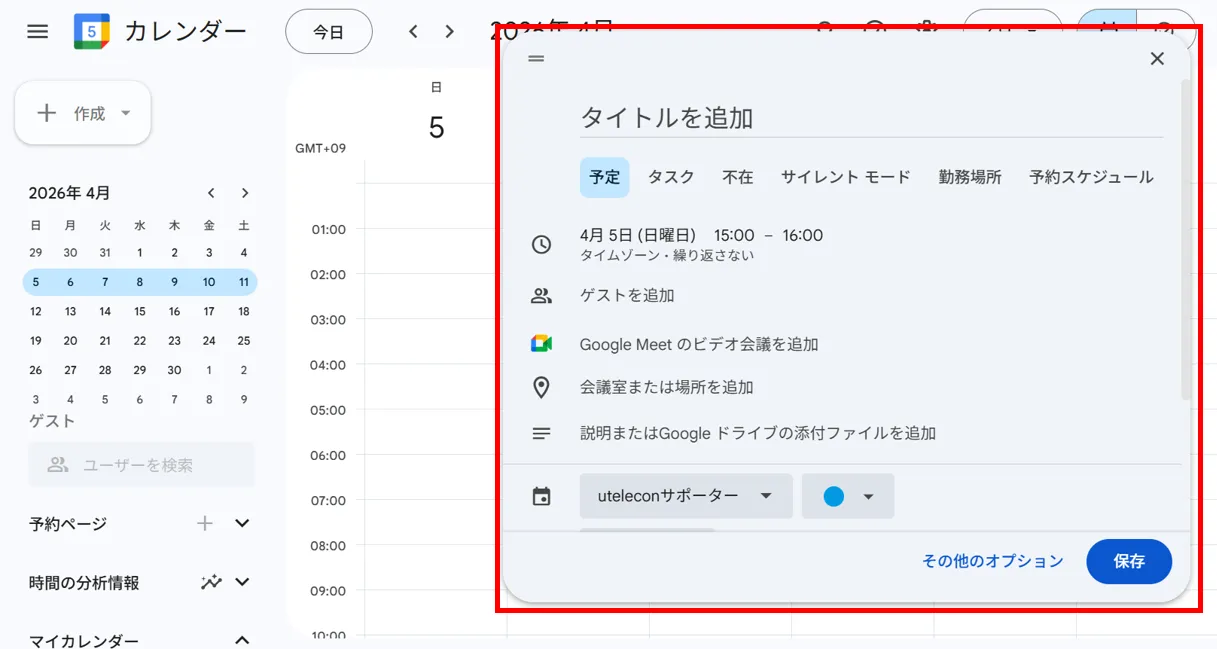
- 一番上にある「タイトルを追加」に予定の名前を入力してください.
- その下の時計のアイコンの部分で,開始と終了の時刻を設定してください.
- 右下にある「保存」を押してください.
マイカレンダーと他のカレンダーを管理する(②)
「マイカレンダー」には,管理権限が自分にあるカレンダーが表示されます.一方で,「他のカレンダー」には,管理権限が他の人にあり,他人から共有されたカレンダーが表示されます.そして,自分でカレンダーを作成したり他の人からカレンダーを共有されたりすると,各欄にカレンダーが追加されていきます. 各カレンダーは,チェックボックスを押すことで表示/非表示を切り替えることができます.なお,カレンダーの共有については下記の「他の人と連携したGoogleカレンダーの利用」を参照してください.
設定を変更する(③)
個人の好みに合わせて,カレンダーの細かい設定ができます.例えば,予定の「通知設定」や「ビューの設定」などを自分の使いやすいように変更できます.他にも,「ごみ箱」にある削除済みの予定を確認することもできます.なお,詳細については下記の「詳細な設定」を参照してください.
表示を変更する(④)
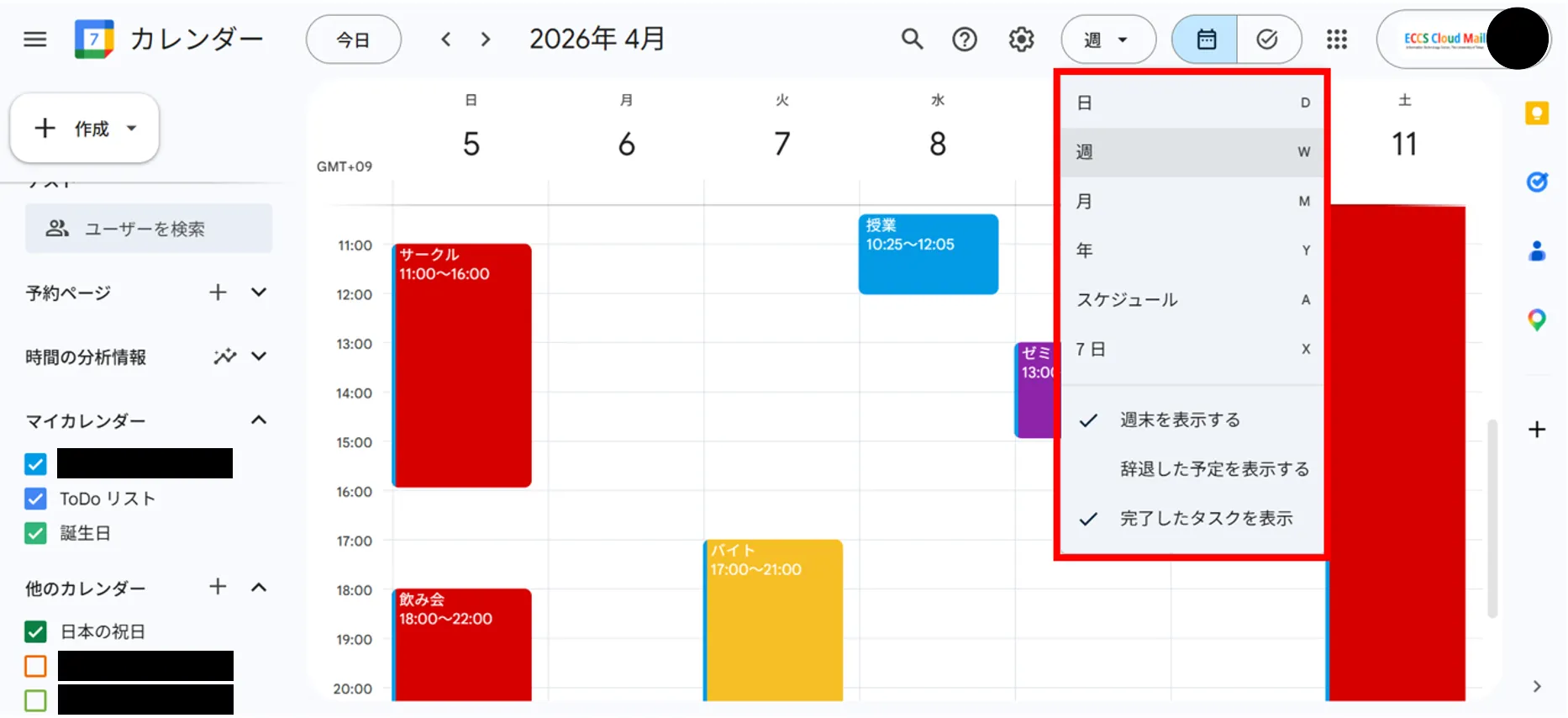
カレンダー表示方法を「日」「週」「月」「年」「スケジュール」「4日(あるいは設定でカスタムした日数)」の中から選ぶことができます(「設定」からも変更できます).「日」「週」「年」「4日」を選ぶとそれぞれの期間が一画面で見えるように表示されます.なお,「週」では日曜始まりで表示されるのに対し「4日」では任意の曜日始まりで表示させられます.「スケジュール」を選ぶと予定リストの形式で表示されます.
アカウントを変更する(⑤)
複数Googleアカウントを持っている場合,ここを押すことでアカウントを変更できます.アカウントを変更すると,そのアカウントのカレンダーに切り替わります.
詳細な予定の作成
ここでは,予定の作成に関連した機能を詳細に説明します.いずれの機能も,予定を入れたい時間帯を押して適当なタブを選択するか,または左上にある「作成」から設定したい項目を押すことで入力欄が開きます.入力を終えたら,右下にある「保存」を押してください.
予定を作成する
ここでは,上記の「予定を作成する(①)」よりも詳細に説明します.
一つ一つの予定には,以下のような項目を設定できます.
- タイトル
- 「タイトルを追加」に予定の名前を入力してください.
- 時間帯
- 開始および終了時刻を設定することができ,繰り返しについても設定することができます.
- 繰り返しの設定を行うと一定の頻度で同じ予定をまとめて入れることができます.プルダウン(デフォルトでは「繰り返さない」)から毎週,毎月などの頻度を選択してください.「カスタム」を押すと頻度を隔週などにしたり終了時期を設定したりできます.
- 開始および終了時刻を設定することができ,繰り返しについても設定することができます.
- ゲスト
- 予定に招待したい人のメールアドレスを入力すると,相手に招待メールが送られます.
- ビデオ会議
- 予定の作成と同時に,ミーティングなどで使うGoogle Meetのルームを作成できます.
- 会議室または場所
- 開催場所を設定できます.例えば,ミーティングなどを行う会議室などを入力したり,出張先の施設名や住所を入力したりします.
- 説明や添付ファイル
- 予定に関する説明を追加したりファイルを添付したりできます.
- マイカレンダーの変更,色
- 予定の種類ごとに色分けするといった使い方が可能です.
タスクを作成する
やるべきこと(タスク)をGoogleカレンダーに登録することができます.タスクを登録することで,タスクを実施する時間と他の予定との調整をしやすくしたり,リマインダーとして利用したりできます.なお,タスクの作成は画面右上にあるチェックマーク([ToDoリスト]に切り替える)からも行うことができます.カレンダーにおいて,タスクは下の画像の赤枠のように表示されます.
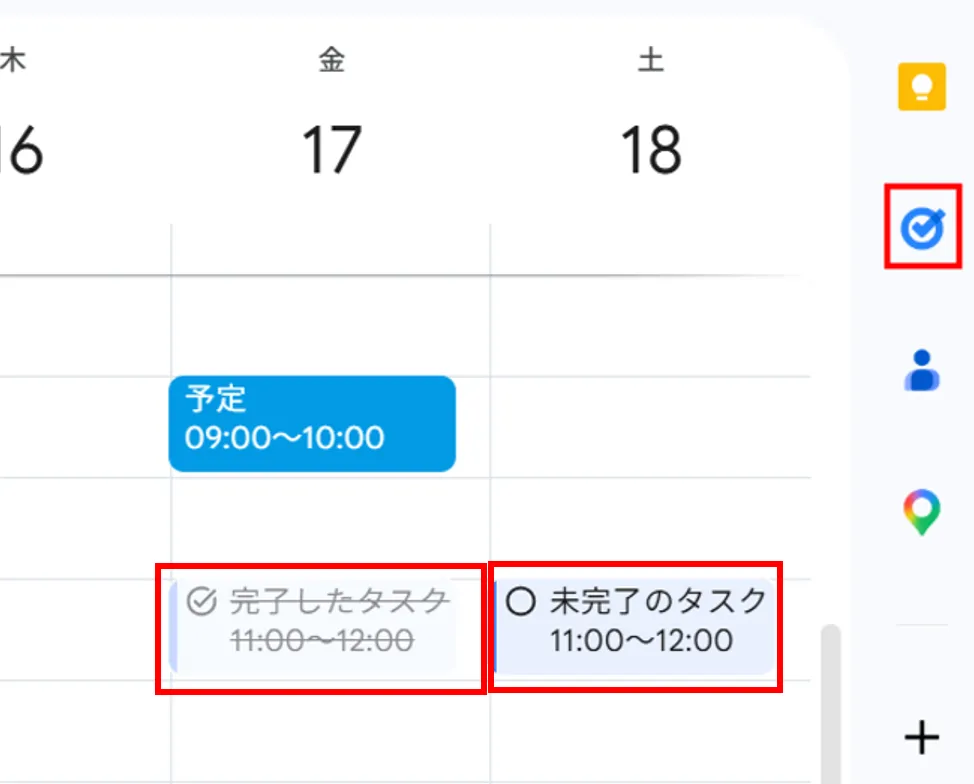
一つ一つのタスクには,以下のような項目を設定できます.
- タイトル
- 「タイトルを追加」にタスクの名前を入力してください.
- 時間帯
- 開始および終了時刻を設定することができ,繰り返しについても設定することができます.
- 説明
- タスクの説明を任意で入力してください.
- 既存のタスクを完了とする
- 既に作ってあるタスクの入力欄を開くと,左下に「完了とする」というボタンがあります.ボタンを押すとそのタスクは完了となり,以後タスク表示欄に表示されなくなります.なお,繰り返しのタスクを完了すると一旦は完了になりますが,次の日時が近くなると再度表示されます.
不在を設定する
不在となる時間をあらかじめ設定することで,共有しているカレンダーを通じて他の人に知らせたり,その時間に招待された会議などの予定を自動で辞退したりすることができます.
不在に関する設定項目には以下のようなものがあります.
- タイトル
- 一番上にある「タイトルを追加」に任意の名前を入力してください.必要に応じて不在の理由などを登録できます.なお,デフォルトでは「不在」となっています.
- 時間帯
- 開始および終了時刻を設定することができます.
- 不在時に会議への招待を自動的に辞退するか否かの設定
- 新しい会議への招待のみを辞退するか,既存および新しい会議への招待を辞退するか選択することができます.
- 辞退する際にメッセージを残すことができます.
- 不在予定を公開するか否かの設定
サイレントモードを設定する
Googleカレンダーでは予定が近づいたときに通知が来ますが,この設定をした時間にはGoogleカレンダーからの通知が来なくなります.通知などに邪魔されることなく作業に集中する時間を作ることができます.
サイレントモードに関する設定項目には以下のようなものがあります.
- 時間帯
- 開始および終了時刻を設定することができ,繰り返しについても設定することができます.
- サイレントモード
- チャットの通知をミュートすることができます.
- 会議への招待を自動で辞退する
- サイレントモード中に会議へ招待された際に自動で辞退することができます.
- 説明や添付ファイル
- 予定に関する説明を追加したりファイルを添付したりできます.
- マイカレンダーの変更,色
- 予定の種類ごとに色分けするといった使い方が可能です.
勤務場所を設定する
ある時間帯における所在を登録することができます.カレンダーを共有している人に対して所在を知らせたい場合に役立ちます.
勤務場所に関する設定項目には以下のようなものがあります.
- 時間帯
- 開始および終了時刻を設定でき,繰り返しについても設定できます.
- 場所の選択
- 「自宅」「オフィス」「その他の場所」から選択できます.
- 「その他の場所」からはさらに「別のオフィス」「別の場所」を選択できます.
- 「自宅」「オフィス」「その他の場所」から選択できます.
- マイカレンダーの変更,色
- 予定の種類ごとに色分けするといった使い方が可能です.
予約スケジュールを設定する
不特定多数の人に自分の空き時間を知らせたい場合に使います.「予約スケジュール」が設定されると,他の人は設定された予約枠にエントリーして会議などを設定することができます.例えば,教員が学生と打合せ可能な時間をあらかじめ設定しておき,学生がその時間の中から都合の良い時間を選択して打合せを依頼するというような使い方が考えられます.
他の人と連携したGoogleカレンダーの利用
ここでは,Googleカレンダーを他の人と連携して使う方法を紹介します.Googleカレンダーにおいて他の人と連携して使う方法には,カレンダーを共有する方法と,予定にゲストを招待する方法の2つがあります.なお,共有と招待のいずれについても,「Googleカレンダーを用いたコラボレーション」 を参考にしてください.
カレンダーを共有する方法
Googleカレンダーでは,自分のカレンダーを他の人に共有することができます.例えば,教員が学生にカレンダーを共有し,学生は教員のカレンダーを参照してミーティングを依頼するといった使い方ができます.また,共有範囲を設定することで,特定の人だけが閲覧できるようにしたり,ウェブサイト等に公開して誰でも自由に閲覧できるようにしたりできます.これらの使い方を活用することで,関係者間のスケジュール把握や管理がスムーズになります.なお,共有されたカレンダーを閲覧するためには,画面左側にある「ユーザー検索」に検索したいユーザーのGoogleアカウント名あるいはメールアドレスを入力し検索します.その人のカレンダーが共有されていた場合には,「他のカレンダー」に追加され閲覧することができるようになります.
予定にゲストを招待する方法
Googleカレンダーでは,他の人を会議やイベントなどの予定に招待することができます.招待されたゲストには予定の内容がメールで通知されたり,Googleカレンダーを利用している場合は,招待された予定がカレンダーに追加されたりします.例えば,会議の予定を入れる際に,一人が会議の参加者全員を招待すれば,各参加者は自分で予定を作成する必要が無くなります.招待したい場合は,予定の作成時に, 「ゲストを追加」で招待したいの人のGoogleアカウントやメールアドレスを入力してください.招待を受けた人がGoogleカレンダーを利用している場合は,招待を承諾するか拒否するかを選ぶことができます.
詳細な設定
ここでは,設定から変更できる項目の中から抜粋して説明します.なお,この記事で扱わない項目については「Google カレンダーの設定を変更する」(公式ヘルプ)を参照してください.
- 予定の設定
- 予定を作成する際のデフォルトの長さを選ぶことができます.例えば,ミーティングが毎回1時間と決まっている場合はデフォルトを1時間にしておくと便利です.また,「会議の迅速化」を選ぶと予定が短めに設定されるようになります.
- ゲストの権限
- ゲストの権限を「予定を変更する」「他のユーザーを招待する」「ゲストリストを表示する」の中から選ぶことができます.
- 通知設定
- 通知の種類を「デスクトップ通知」「アラート」「OFF」から選ぶことができます.また,スヌーズ中の通知を表示するタイミングを予定の0分前~5分前から選ぶことができます.また,通知音を鳴らすか否か,不参加の予定の通知を受け取るか否かも選ぶことができます.
- ビューの設定
- 週末を非表示とした場合は,土曜日と日曜日が非表示となり金曜日の次が月曜日となります.
- 辞退した予定を表示した場合は,招待されて拒否した予定も消えずに表示されます.
- 完了したタスクを表示した場合は,完了したタスクも消えずに表示されます.
- Gmail から自動的に作成された予定をカレンダーに表示する
- 選択すると,フライトやホテル,レストランの予約といった予定がGmailから自動的に作成・表示されます.
- 業務時間と勤務場所
- 業務時間と勤務場所を設定し,カレンダーを共有している相手に公開することができます.
PC・モバイル版の違い,複数のデバイスでの仕様/同期
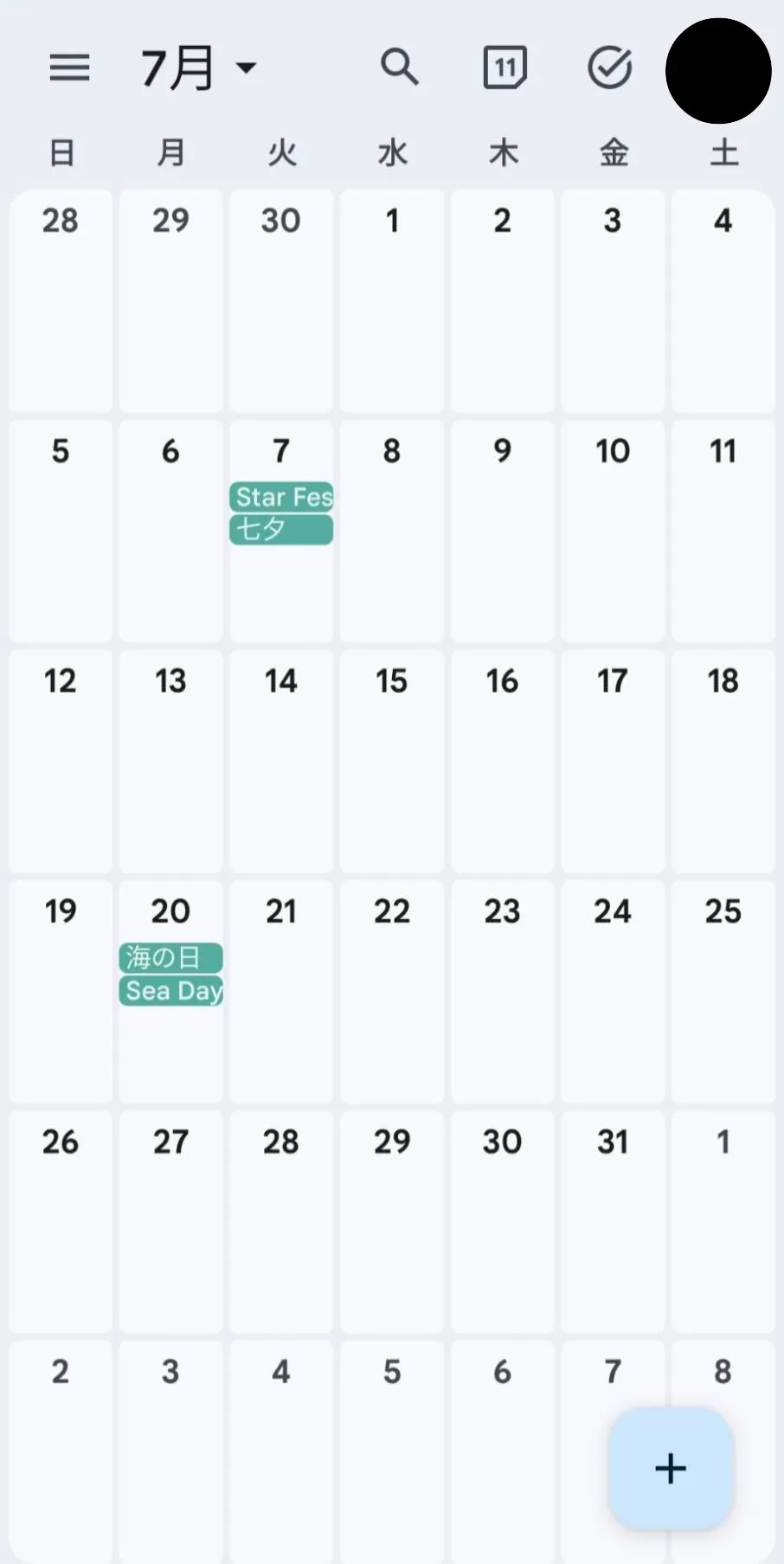
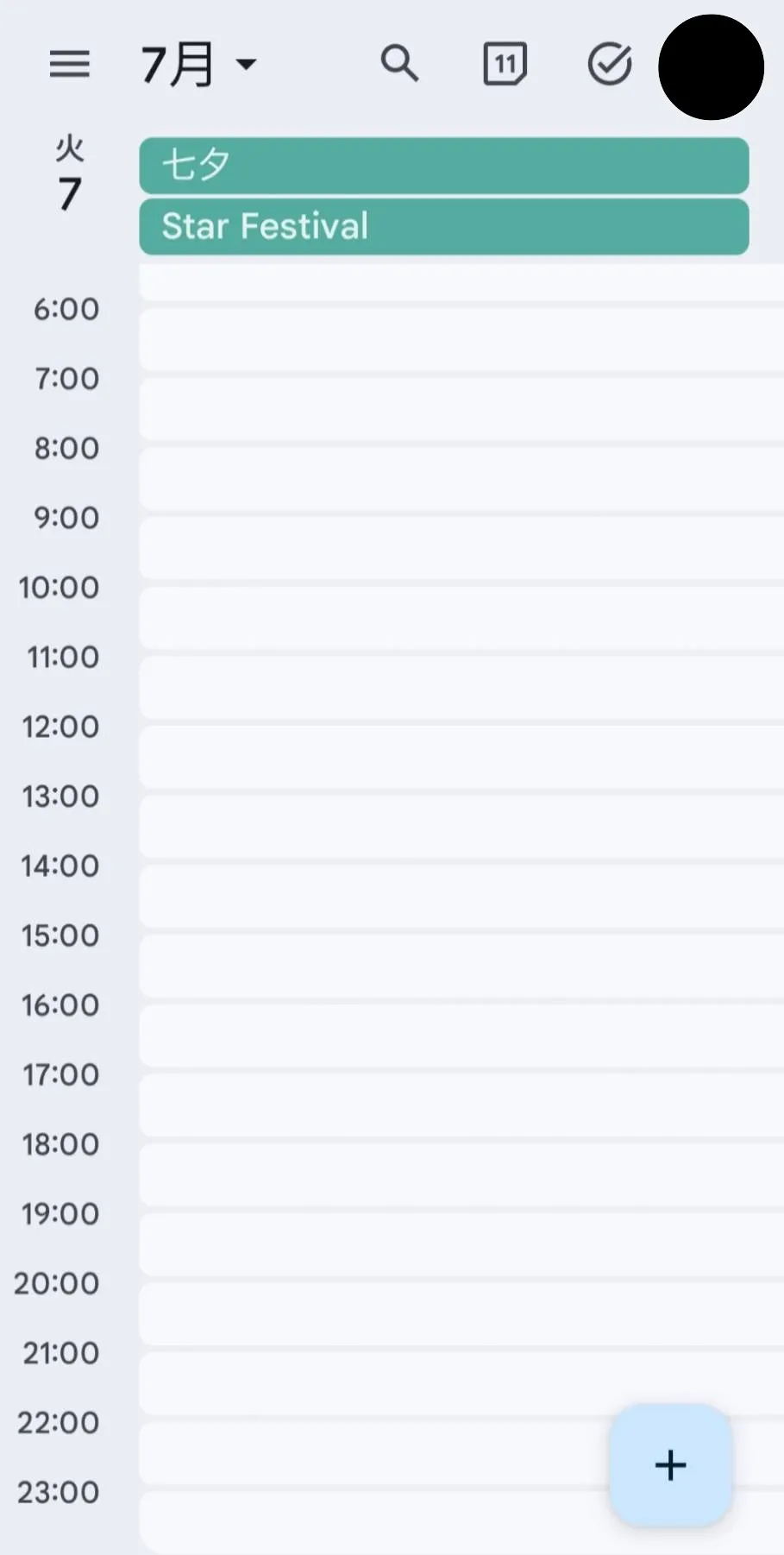
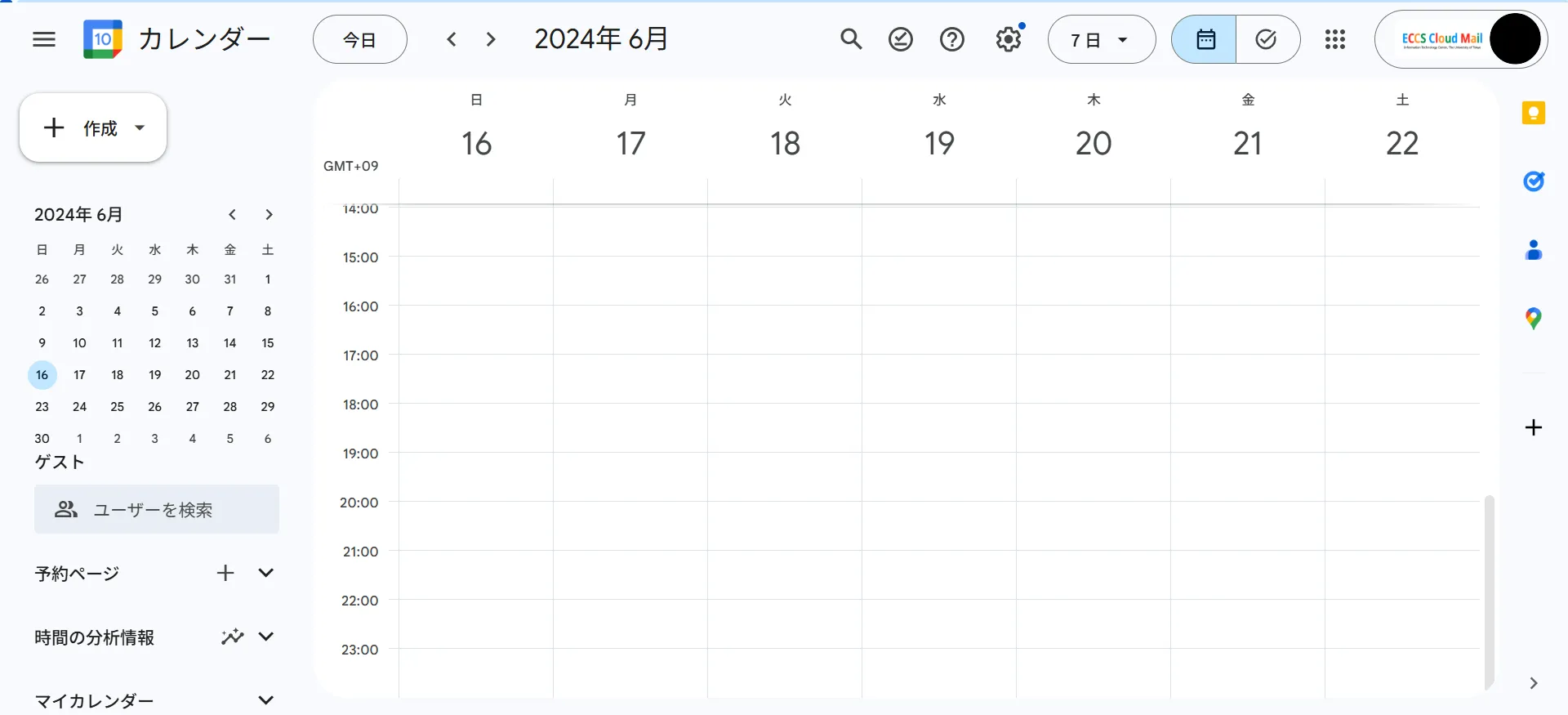
ここでは,PCとモバイル端末それぞれで利用したときの違いや見た目について説明します.モバイル端末ではアプリがあるのに対し,PCではブラウザからの利用のみで,アプリはありません.なお,モバイル端末のアプリ版のUIはPCのブラウザ版に準拠しています.同一アカウントのカレンダーは異なるデバイス間でも自動的に同期されます.そのため,同じアカウントでログインしていれば,PCで入れた予定をモバイル端末でも表示・管理することができます(その逆もしかりです).
PCのブラウザ版
モバイル端末のアプリ版